 悩みネコ
悩みネコビットフライヤーで口座を開いたけど入金や取引は難しいのかな?
 でかお
でかお難しいことは何もなく、ビットフライヤーは初心者でも簡単に入金、取引ができるよ!
ビットフライヤーで口座を開設したら、日本円を入金して仮想通貨の取引を実際に行うことができます。
本記事では日本円の入金方法から仮想通貨の購入方法までをわかりやすく解説します。
各手順を画像とともに説明していきますので、見づらい場合は画像をクリックして拡大してください。
スマホ画面をベースに解説しますが、パソコンからの場合でも基本的な操作は同じです。
- 日本円入金は銀行振込がおすすめ!
- 販売所は高い!取引所は安い!
- 仮想通貨の購入は簡単!
でかお仮想通貨の相場はとにかく動きが早く「この値段で買いたい」と思っても、1時間には大きく価格変動していることも珍しくないよ!何かあるときにすぐに動けるように、資金をある程度入れておくと安心だね!
日本円の入金方法

ビットフライヤーへの日本円の入金には3つの方法があり、それぞれ入金手数料や反映時間が異なります。
銀行振込入金
入金手数料:無料(金融機関側の手数料はかかります)
反映時間:当日~翌営業日まで
クイック入金
入金手数料:330円(住信SBI銀行のみ無料)
反映時間:即時
コンビニ入金
入金手数料:330円
反映時間:即時
クイック入金とコンビニ入金については手数料が割高ですし、どうしても今すぐに入金が必要という場合以外は銀行振込入金の1択でOKです。
ここからは銀行振込入金の方法について説明します。
銀行振込入金の手順
ビットフライヤーへの銀行振込入金は非常に簡単で、ご自身の口座からビットフライヤーの入金用口座に振込を行うだけです。
ATMからでもネットバンキングからでも振込可能です。
ビットフライヤーの入金用口座は「三井住友銀行」か「住信SBI銀行」のどちらかから選択します。
同じ金融機関同士で振込を行った方が手数料が安くなりますが、もちろんその他の金融機関からでも振込は可能です。
※まだビットフライヤーにご自身の銀行口座情報を登録できていない場合は、銀行振込ができません。
ビットフライヤーの口座開設方法についてはこちらの記事で詳しく登録方法を解説していますので参考にしてください。
⇒bitFlyer公式サイトはこちら
入金手順
それでは入金手順を解説します。ネットバンキングを持っていれば作業自体はスマホで1分もかかりません。
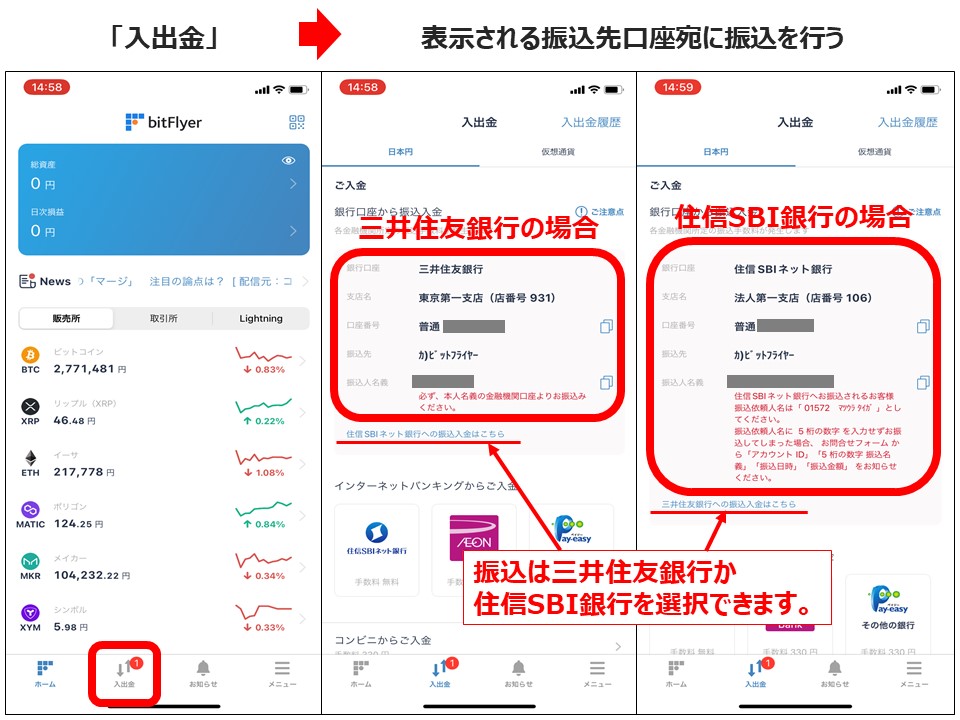
① ビットフライヤーアプリのトップ画面 →「入出金」
② ビットフライヤーの入金口座を確認
③ ご自身の銀行口座から入金口座へ振込
※住信SBI銀行宛に振込を行う場合は、振込人名義を「表示された5桁の数字+お名前」で行う必要があるので注意しましょう!三井住友銀行の場合は「お名前」のみでOKです。
入金が反映されたか確認
ビットフライヤーの口座内に入金額が反映されていることを確認しましょう。
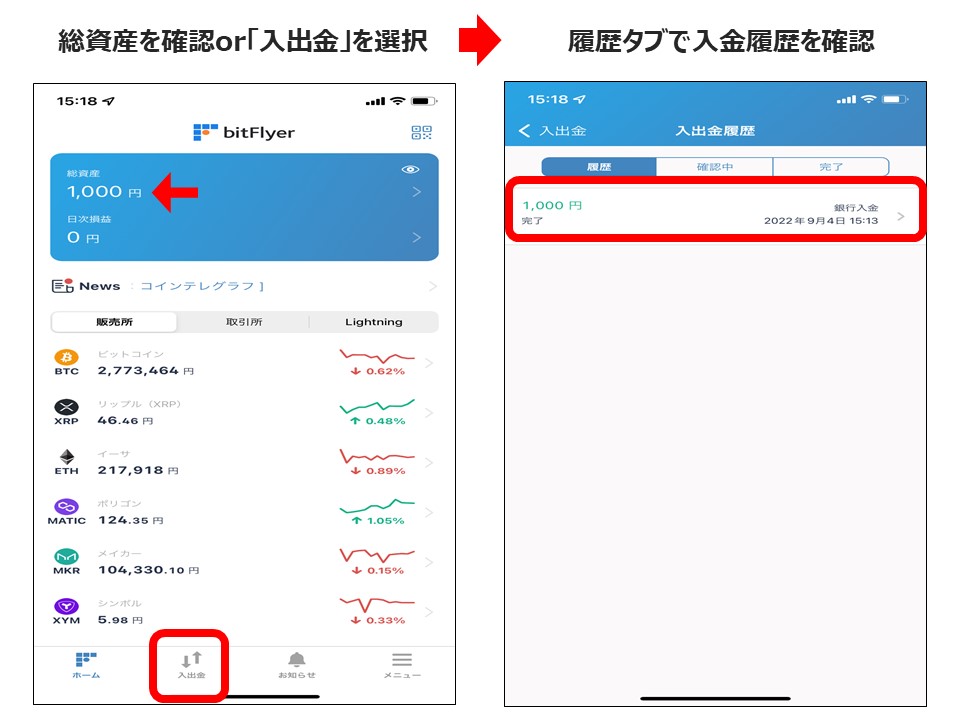
① ビットフライヤーアプリのトップ画面 →「入出金」
② 入手金履歴を確認 →「完了」となっていれば入金反映されています。
※入金が完了すると、登録したメールアドレス宛に入金完了メールが届きます。こまめにアプリを確認するのが面倒であればメールを待ちましょう。
でかお金融機関にもよるけど早ければ当日中、遅くとも翌営業日には入金されるはずだよ!あまりにも入金が遅い場合は使用した金融機関に問合せしてみよう!
仮想通貨の購入方法
日本円の入金を確認したらいよいよ仮想通貨を実際に購入していきます。誰でも数分とかからずに簡単に取引ができますのでご安心ください。
別の取引所に送金をする際はリップル(XRP)がおすすめですので、今回はリップルの購入を例として解説します。
でかおビットフライヤーはリップル(XRP)の送金手数料が無料に設定されているので、他取引所に送金するなら断然リップルがお得!!国際送金にもリップルはよく使われるよ!
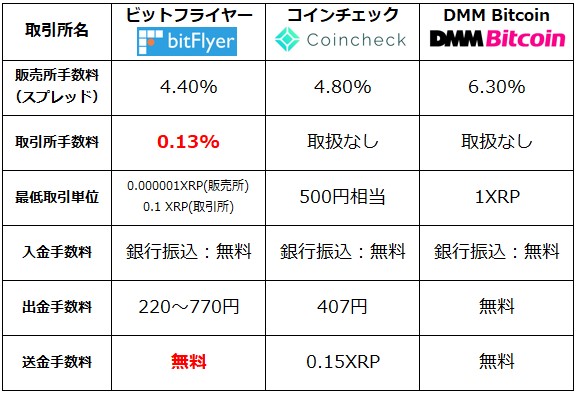
ビットフライヤーであれば、最低取引量が取引所なら0.1XRP、販売所ならわずか0.000001XRPから購入可能です。
他の主要な国内取引所ではコインチェックで最低500円相当分、その他の取引所も最低1XRPからというところが多いため、リップルを取引するならビットフライヤーはかなり使いやすいです。
・まずは「販売所」と「取引所」の違いを知ろう
まず初心者の方が知っておかなければいけないことが、仮想通貨の取引には「販売所」と「取引所」の2つが存在しているという事です。
ユーザーはどちらで取引をするか決めることができます。
でかお「販売所」と「取引所」の違いを知らないまま取引をしてしまうと、知らないうちにかなり高額な手数料を損をする可能性があるよ!
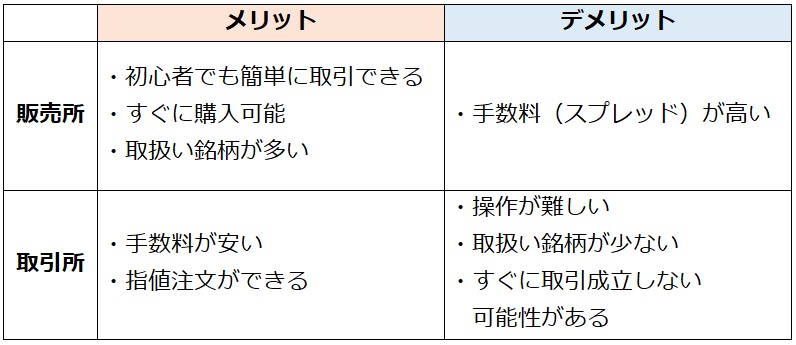
それぞれのメリットとデメリットは下表の通りです。
- 初心者で簡単に取引したい
- すぐに取引がしたい
- 少しでも手数料をおさえたい
- 本格的なトレードをしてみたい
一番の違いは取引にかかる手数料です。それぞれについて詳しく解説します。
・販売所とは?
販売所は他のユーザーとの売買取引がなく、ビットフライヤーから直接仮想通貨を売買できます。
そのため、取引不成立となることもなく作業も非常に簡単です。
取扱い銘柄数も多いため、初心者の方はこちらで取引するのもよいかもしれません。
しかし、一番のデメリットは手数料が高くつくことです。ビットフライヤーの販売所では取引手数料0円とですが、実際はスプレッドという形で手数料を取っています。
それではビットフライヤーで、とある時刻のリップル(XRP)の価格を見てみましょう。
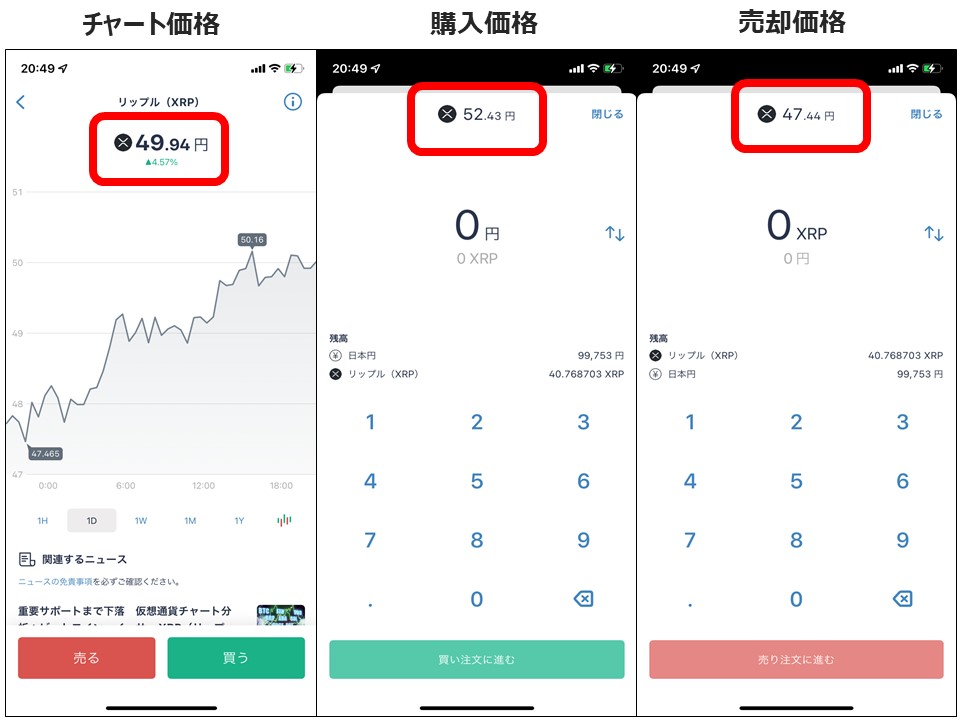
全く同じ時刻に1XRPを買って売ったとすると、チャート価格は動いていないのに、スプレッド分の4.99円の損失を受けることになります。このスプレッドがビットフライヤーの利益になります。
仮想通貨取引所は取引手数料かスプレッドどちらかで利益を出しているため、取引手数料が0円の取引所は存在しても、スプレッドが0円の仮想通貨取引所は存在しません。
他の主要な仮想通貨取引所と比べるとビットフライヤーのスプレッドが良心的であることがわかります。
- bitFlyer (販売所):2.8%
- Coincheck (販売所):3.6%
- DMM Bitcoin (販売所):4.2%
・取引所とは?
取引所はユーザー同士で取引を行う場所です。
ただ売買するだけではなく、「指値」「成行」などの手法で販売所よりも本格的なトレードができます。
でその代わり、操作が販売所よりも難しいことがデメリットになります。
取引所の1番のメリットは手数料が断然安く済むという点です。
取引所でのリップル(XRP)の手数料はたったの0.13%ですので、販売所のスプレッドに比べると断然お得ですね。
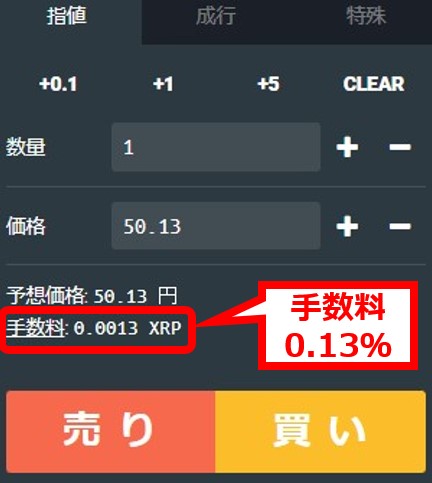
他の国内の主要な仮想通貨取引所と各手数料を比較してみました。(下表)
 悩みネコ
悩みネコ販売所で10万円分のリップルを買ったら、知らないうちに4千円以上の手数料が取られるんだね!
でかお高すぎるよね!私は手数料を抑えるために取引所で購入することが多いので、販売所はめったに使わないよ!
・「販売所」での購入方法
まず販売所での仮想通貨の購入方法を解説します。非常に簡単に取引できますので1分もあれば取引完了が可能です。
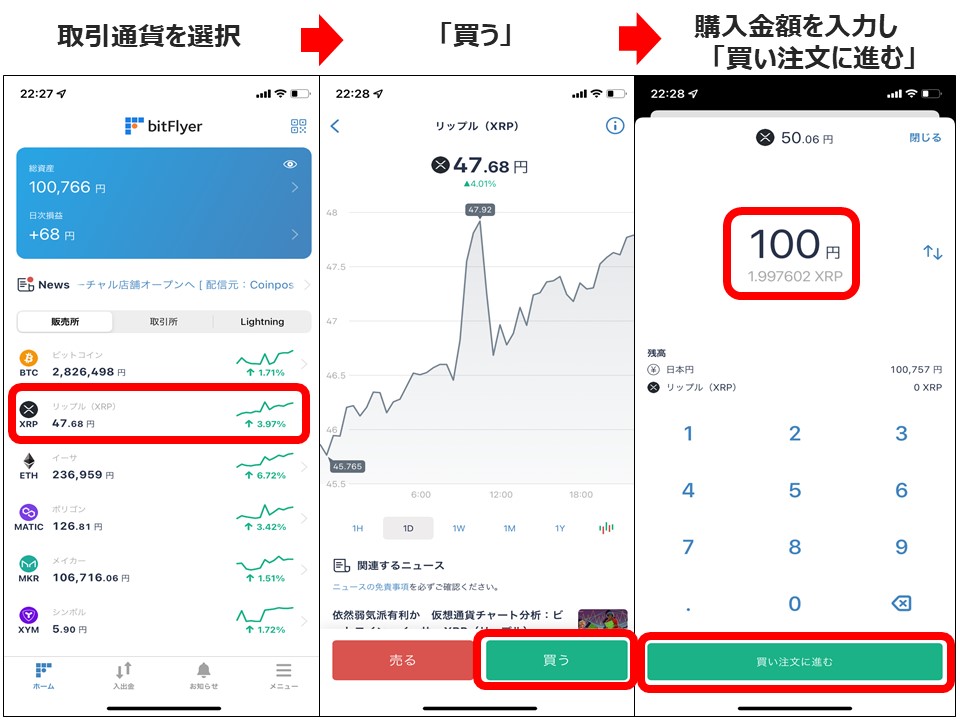
① ビットフライヤーアプリのトップ画面 →購入する通貨を選択
② 「買う」をクリック
③ 購入金額を入力 →「買い注文に進む」
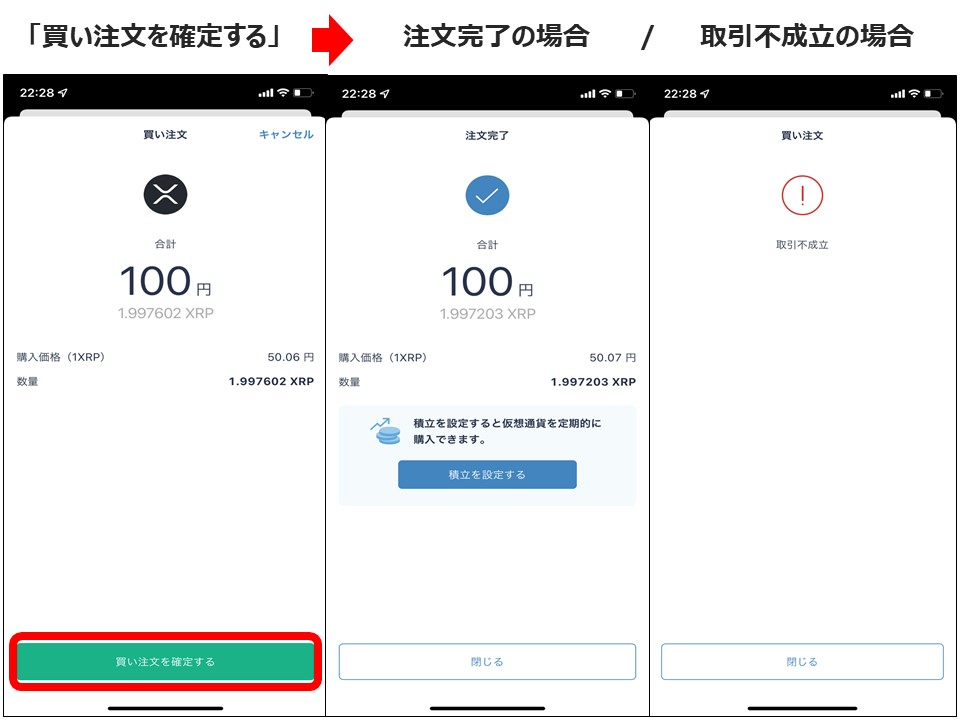
④ 購入価格と購入枚数を確認 →「買い注文を確定する」
注文が完了すると「注文完了」の表示が出ます。
何かの不具合で不成立の場合は「取引不成立」と出るので、その場合はもう一度トライしてみましょう。
でかお販売所での取引は手数料(スプレッド)はかかるけど作業は驚くほど簡単だよ!
・「取引所」での購入方法
続いて取引所での購入方法を解説します。アプリトップ画面の「取引所」「Lightning」も取引所なのですが、そこではビットコインとイーサリアムしか買うことができないので注意しましょう。
リップル(XRP)を購入するためにはアプリではなくブラウザ版(Lightning Web)で取引する必要があります。
それでは取引手順を解説します。

① ビットフライヤーアプリのトップ画面 →「メニュー」
② 「Lightning Web」をクリック
③ ブラウザ版に飛ぶ
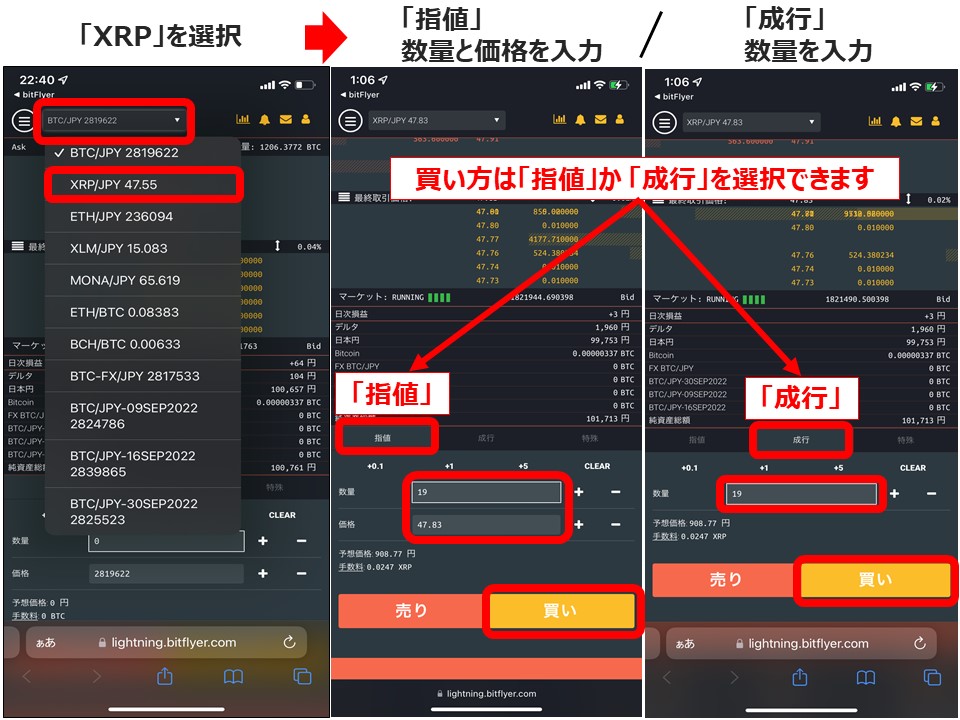
④ 通貨ペア選択バー →「リップルと日本円のペア(XRP/JPY)」
⑤ 「指値取引」「成行取引」のどちらかを選択
⑥ 指値の場合:購入価格と購入数量を入力 →「買い」
成行の場合:購入数量を入力 →「買い」
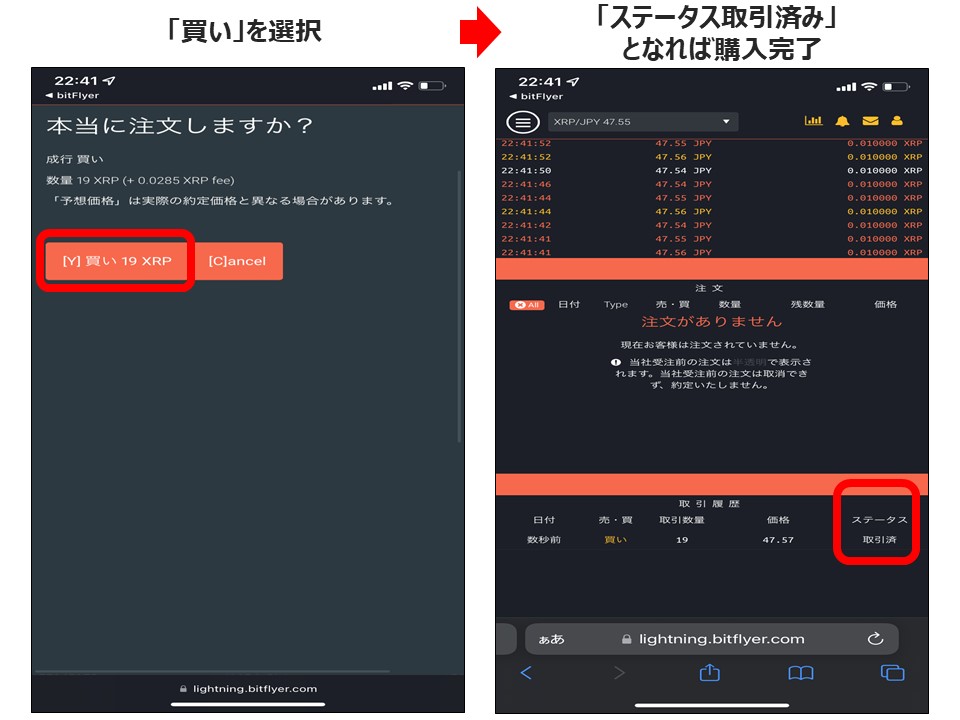
⑥ 「買い」をクリック
⑦ 下にスクロール →取引履歴を確認 →ステータスが「取引済」となっていれば購入完了
でかおLightning Webでの購入は販売所に比べると少し難しいけど、かなりお得に取引ができるのでぜひ覚えておこう!
次は仮想通貨を売却するか送金しよう!
簡単に仮想通貨の購入ができたと思います。仮想通貨を購入したら次のステップに進みましょう!
ブロックチェーンゲームなどのために仮想通貨を海外などの別の取引所へ送金したい場合はこちらの記事をご覧ください。
⇒ビットフライヤーから海外の取引所への送金方法を解説

購入した仮想通貨に値動きがあり、売却して出金したいという場合はこちらの記事をご覧ください。
⇒ビットフライヤーでの仮想通貨の売却から日本円の出金までを解説