 悩みネコ
悩みネココインチェックで口座を開いたけど入金や取引は難しいのかな?
 でかお
でかお難しいことは何もなく、初心者でも簡単に取引ができるよ!
コインチェックで口座を開設したら、日本円を入金して仮想通貨の取引を実際に行っていきます。
本記事では入金方法から仮想通貨の購入方法までをわかりやすく解説します。
口座開設がまだの方は以下の公式サイトより、口座開設をしてみてください。
⇒コインチェック公式サイト
口座開設について詳しい手順についてはこちらの記事で解説していますので参考にしてください。
⇒コインチェックの口座開設方法を解説【スマホで10分!】
各手順を画像とともに説明していきますので、見づらい場合は画像をクリックして拡大してください。
スマホ画面をベースに解説しますが、パソコンからの場合でも基本的な操作は同様です。
- コインチェックへの入金方法
- 仮想通貨の購入方法
日本円の入金方法
コインチェックへの日本円の入金には3つの方法があり、それぞれ入金手数料が異なります。
銀行入金
入金手数料:無料
コンビニ入金
入金手数料:3万円未満=770円、3万円以上=1018円
クイック入金
入金手数料:3万円未満=770円、3万円以上=1018円
※2022.8.15追記
コンビニ入金、クイック入金については2022年7月13日 11:00 より一時停止しており利用できません。
※2022.10.20追記
一時停止しておりましたコンビニ入金、クイック入金について、2022年10月19日より再開し受付可能となりました。詳細につきましてはコインチェック公式サイトのお知らせをご参照ください。⇒https://corporate.coincheck.com/news/4VKSLLLm
コンビニ入金とクイック入金については手数料がかかります。
また、お支払い情報を発行してから手続きしなければならず手間もかかります。
そのため、銀行口座を持っている人であれば銀行入金の1択でOKです。
でかおここで振込に使用した銀行口座が出金の際も使用されるよ!
それでは銀行入金の手順について1つづつ説明していきます。

① コインチェックアプリを開きトップ画面→「ウォレット」→法定通貨「JPY」
② 「入金」をクリック

③ 銀行入金の中から「GMOあおぞらネット銀行」か「住信SBIネット銀行」のどちらか好きな方を選択
※好みで選べばOKです。ご自身がどちらかの口座をお持ちであれば振込手数料が安くなるためそちらを選んだ方がお得です。
④ コインチェックの振込先口座番号が表示され→ご自身の銀行口座から表示された銀行口座宛に振込
※住信SBIネット銀行を選択した場合は、振込人名義を「表示されたユーザーID+お名前」に変更することを忘れないようにしましょう。GMOあおぞらネット銀行の場合、ユーザーIDは表示されないので変更不要です。
でかおあとは自分の銀行からの振込完了を待てば入金作業は完了だよ!
仮想通貨の購入方法
日本円がコインチェックに入金されたことを確認したら、いよいよ仮想通貨を実際に購入していきます。数分とかからずに取引可能です。
別の取引所に送金をする際はリップル(XRP)がおすすめですので、今回はリップルの購入を例として解説します。
それでは解説していきます。
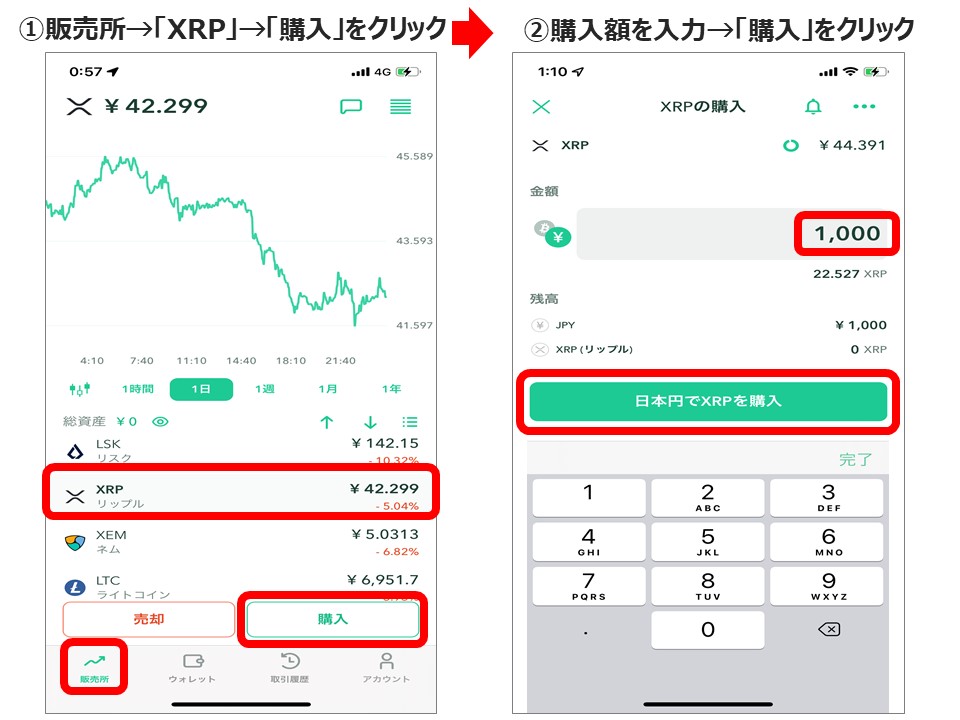
① コインチェックアプリのトップ画面 →「販売所」 →購入する仮想通貨の銘柄(今回はリップルXRP)を選択 →「購入」
② 購入金額を入力 →入力金額の下に表示される購入できる仮想通貨の枚数を確認 →「日本円で〇〇〇を購入」
「購入が完了しました」と表示されれば取引完了です。
でかお購入する際は対象の仮想通貨の現在価格をチャートなどで見て、納得できる価格帯であれば購入しよう!
次のステップへ(売却・出金、送金)
コインチェックでは仮想通貨の売却が非常に簡単にできたと思います。
次は購入した仮想通貨を他の取引所に送金したり、売却したりして本格的にトレードに挑戦していきましょう。
海外にしかない銘柄の取引などのために仮想通貨を海外など別の取引所へ送金したい場合はこちらの記事が参考になります。
⇒コインチェックから他の取引所への仮想通貨の送金方法を解説

購入した仮想通貨に値動きがあったため売却して出金したいという場合はこちらの記事が参考になります。
⇒コインチェックでの仮想通貨の売却から日本円の出金までを解説