

 悩みネコ
悩みネコバイナンスで取引をしてみたいけど海外の取引所だし口座開設は難しいのかな?
 でかお
でかおバイナンスの口座開設はスマホから10分程でできてとっても簡単だよ!日本語にも完全対応だから海外の取引所だからといって難しいことは何もないよ!
バイナンスの口座開設は郵送手続きや署名など面倒なことは何もなく、スマホかパソコンがあれば誰でも10分とかからず簡単にできてしまいます。
本記事では世界最大手の仮想通貨取引所であるバイナンス(Binance)の口座開設方法を解説します。
スマホの画面キャプチャを使って解説するので初心者の方でも簡単に口座開設が可能です。
- バイナンスは世界人気1位の仮想通貨取引所
- スマホかパソコンがあれば口座開設可能!
- 口座開設はたったの4ステップ(約10分)!
\ 今なら入金ボーナスがもらえる! /
- デリバティブ取引所ランキング世界2位!(1位はBinance)
- 1000万人以上のユーザーが利用!
- 取引手数料が0.1%で安い!
- 初回特典で最大30USDTのボーナスがもらえる!
- 日本語サポート対応があり初心者も安心して使える!
- ステーキングなどの資産運用サービスが充実!
- 取扱い銘柄数が140種類以上!
- 青汁王子や与沢翼などの仮想通貨好きで有名なトレーダーも愛用!
Bybit(バイビット)の特徴や口座開設方法はこちらの記事で詳しく解説していますので参考にして下さい。
⇒Bybit(バイビット)の口座開設方法や初回特典の入手方法を解説

バイナンス(Binance)とは

まずはバイナンスという取引所について知っておきましょう。基本情報は以下の通りです。
| 運営会社 | Binance Holdings. Ltd. |
| 設立年 | 2017年 |
| 上場銘柄数 | 350銘柄以上 |
| 取引手数料 | 最大0.1%(BNB保有で0.05%) |
| レバレッジ取引 | 最大125倍 |
バイナンスは世界最大手の仮想通貨取引所であり、その取引高は2兆円を超えることもあるほどです。文句なしに世界1位の人気を誇る取引所といってよいでしょう。
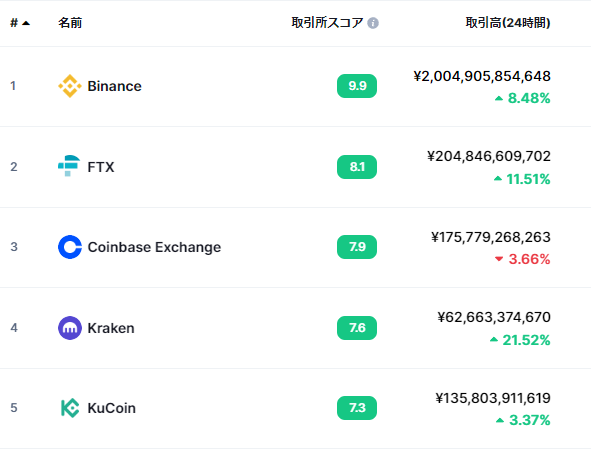
バイナンスの圧倒的な人気の理由は以下になります。
- 口座開設が簡単にできる
- 取扱い銘柄数が多い(350種類以上)
- BNB保有で取引手数料が安い
- 日本語対応でわかりやすい
- 24時間サポート体制で初心者も安心
口座開設までの4ステップ
バイナンスの口座開設は公式サイトに入りサイトの指示に従っていけば誰でもすぐに始められます。
難しいことは特にないのですが、本記事を読んでおけばよりスムーズな作業が可能です。
こちらのリンクから登録すると今後の取引手数料から永久に5%が割引となります。
⇒バイナンス(Binance)公式サイト
でかお仮想通貨の取引において手数料が5%安くなるというのはかなり大きいよ!リンクから飛ばずに登録してしまうと二度と割引を受けられないので注意!
最短5分程でアカウント登録はできるのですが、アカウント登録後のセキュリティ強化などの設定もすべて合わせると10分程見込んでください。
- スマホorパソコン
- メールアドレス
- 本人確認書類(免許証など)
- 世界最大の超人気取引所なので安心!
- 取扱銘柄350種類以上で様々な仮想通貨が取引できる!
- 取引手数料が0.1%で安い!
- 日本語完全対応で24時間サポートあり
本人確認書類は後から写真のアップロードを求められるため事前に撮影して保存しておくと作業がスムーズです。
口座開設までの手順はたったの4ステップでとても簡単です。
- アカウント作成
- 本人認証
- 顔確認
- セキュリティ強化
それでは口座開設の手順を1ステップづつ解説していきます。
【ステップ1】アカウント作成
- アカウント作成
- 本人認証
- 顔確認
- セキュリティ強化
まずはアカウント作成をします。まずは以下リンクからバイナンスの公式サイトへ入ってください。(こちらのリンクからの口座開設すれば今後の取引手数料が永久的に5%OFFとなります)
⇒バイナンス(Binance)公式サイト
公式サイトに入ってからの手順を1つづつ説明していきます。

① バイナンス公式サイトに入る →「電話またはメールで登録します」
② 登録する「メールアドレス/パスワード」を入力 →チェックボックスにチェック →「個人アカウントの作成」
※取引手数料の永久5%OFFを得るために招待IDに「RBID1XG2」が入っていることを確認してください。

③ メールが届くので記載してある認証コードを入力 →「提出」
※認証コードが送られてこない場合は「コードを取得」をクリック。
でかお以上でアカウント作成は完了だよ!そのまま本人認証に進もう!
【ステップ2】本人認証
- アカウント作成
- 本人認証
- 顔確認
- セキュリティ強化
続いて本人確認資料をご用意いただき、本人認証を行っていきます。ここでは本人確認書類の写真のアップロードを求められるため事前に撮影しておきましょう。

① 「今すぐ確認する」をクリック
② 居住国「Japan(日本)」 →「次へ」
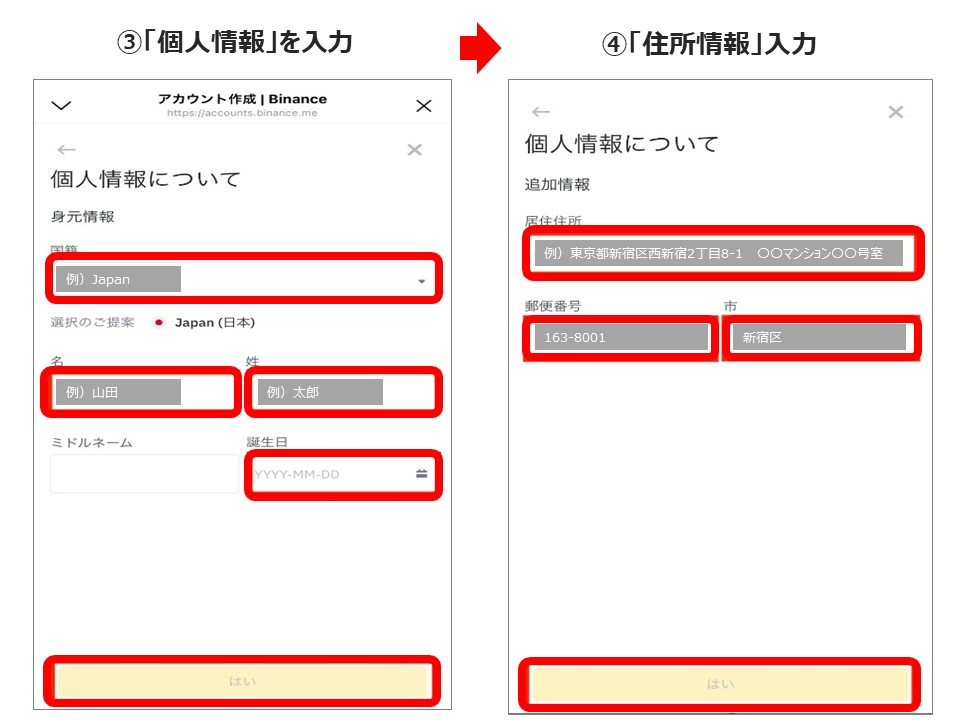
③ 「国籍/氏名/誕生日」を入力 →「はい」
④ 「住所情報」を入力 →「はい」
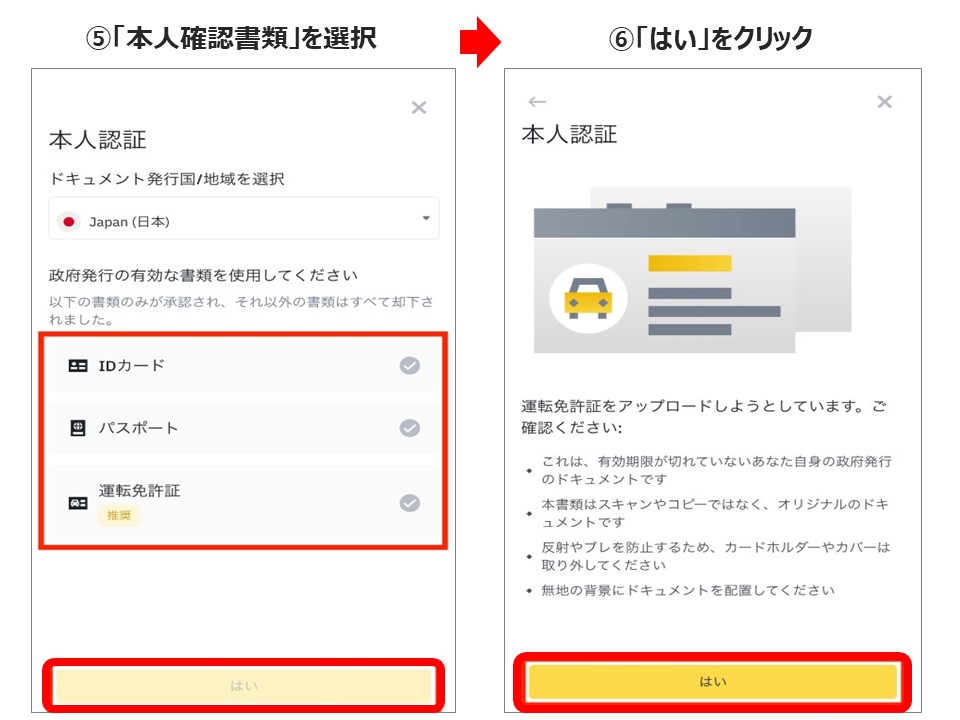
⑤ お手持ちの本人確認書類を選択 →「はい」
※今回は推奨とされている免許証の場合で説明していきます。
⑥ 「はい」をクリック
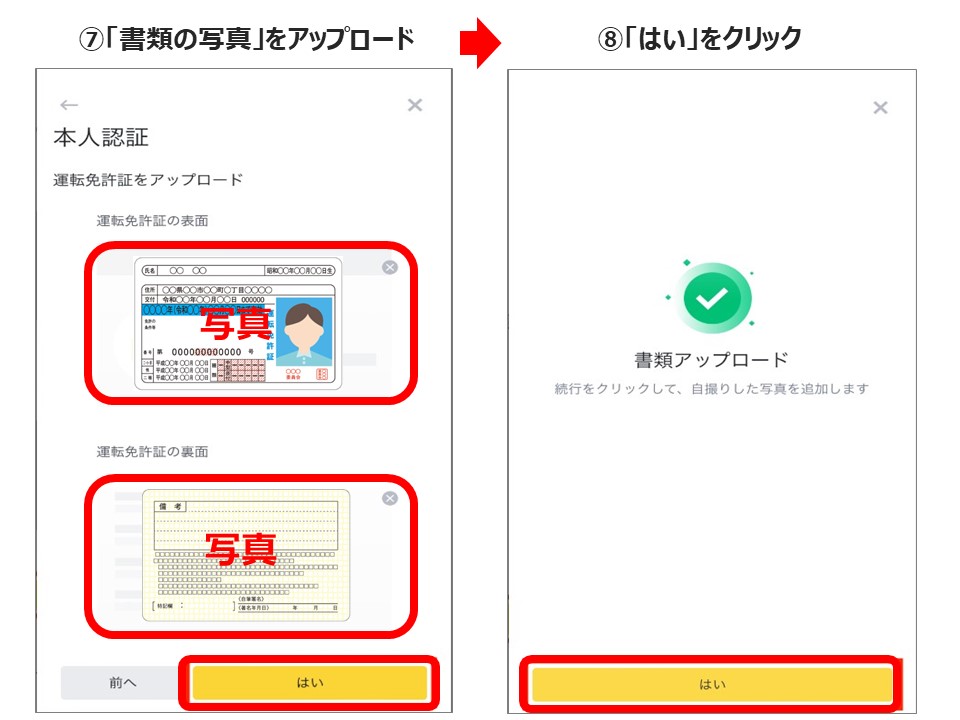
⑦ 画面の指示に従って写真をアップロード →「はい」
⑧アップロード完了を確認 →「はい」

⑨ 「自身を撮影」をクリック
⑩ 「モバイルでこれを完了しました」をクリック
ここからはアプリに移動してから撮影作業をします。
※パソコンの場合はパソコンのカメラでも撮影可能です。
でかおこれで書類による本人認証は完了だよ!次のステップからはブラウザからアプリに移って作業を進めていくよ!
【ステップ3】アプリで顔認証
- アカウント作成
- 本人認証
- 顔確認
- セキュリティ強化
続いて顔認証を行うためにアプリを使用する必要があります。自分の使用しているデバイスに合わせて以下リンクからダウンロードしてください。
⇒GooglePlay(アンドロイド)アプリ
⇒iOS(iPhone)アプリ
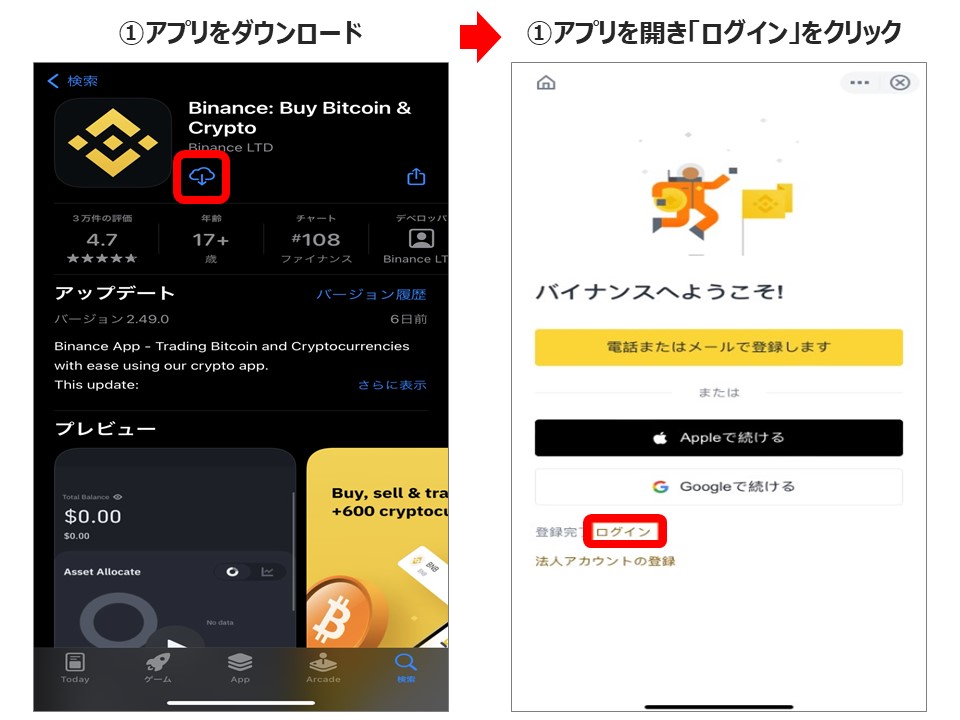
① アプリをダウンロード
② アプリから「ログイン」
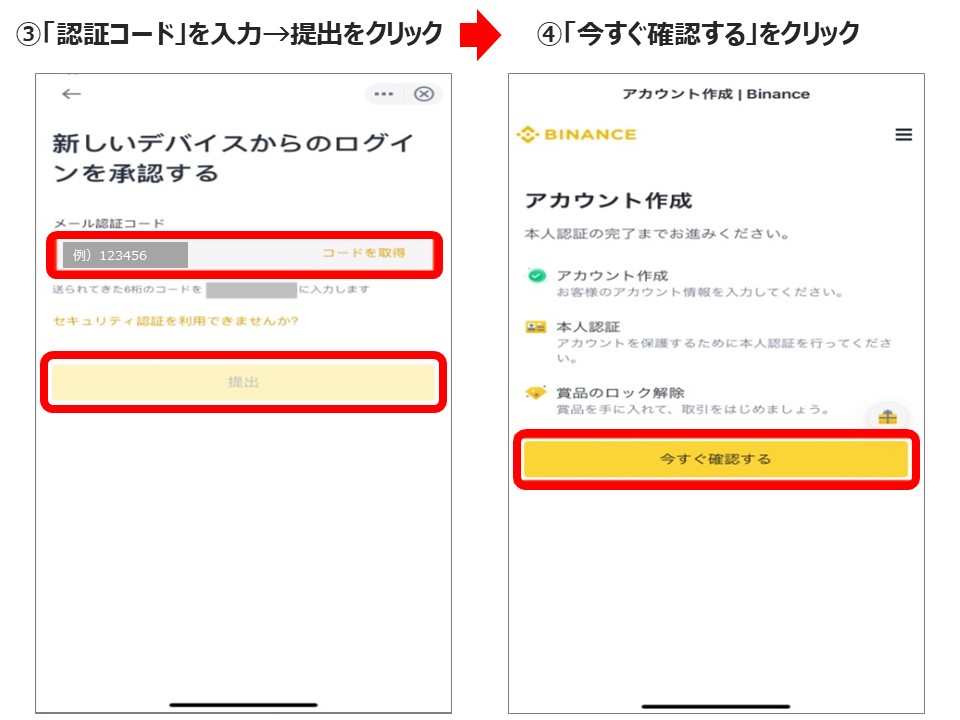
③ 「コードを取得」 →メールに届く認証コードを確認 →認証コードを入力 →「提出」
④ 「今すぐ確認する」をクリック
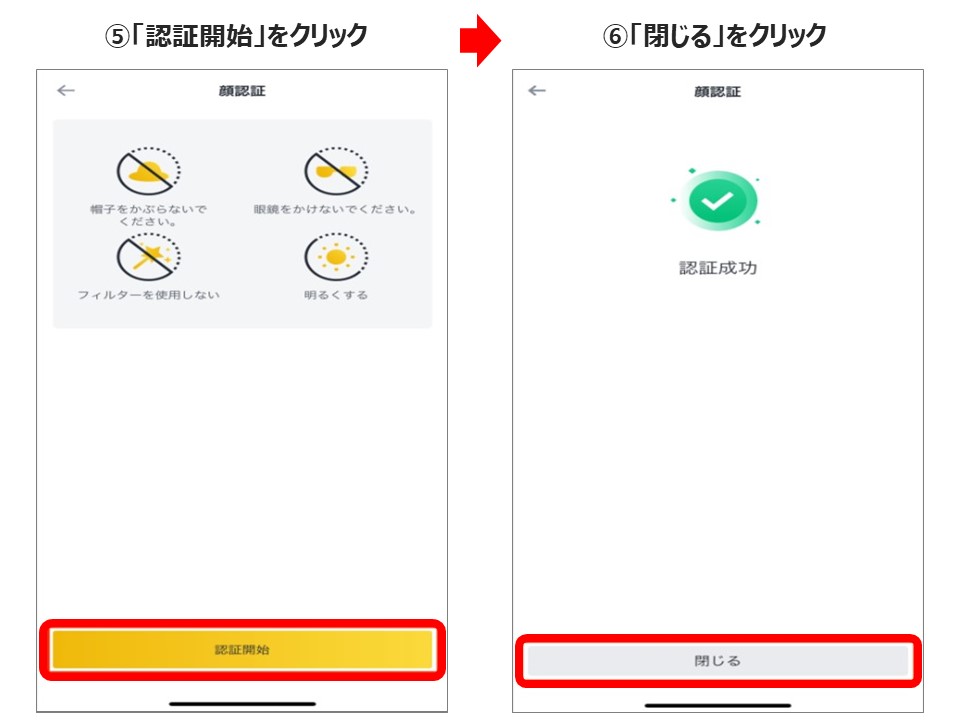
⑤ 「認証開始」 →画面の指示に従って自撮りを行う
⑥ 認証成功を確認 →「閉じる」
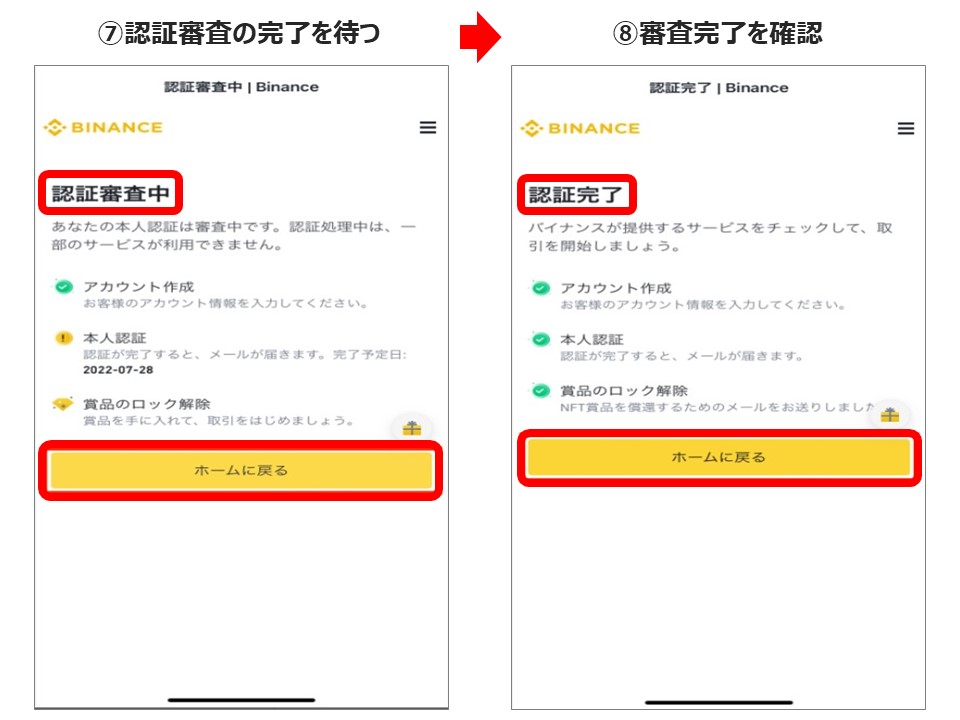
⑦ 「認証審査中」となるため審査の完了を待つ
⑧ 審査が完了すると「認証完了」と表示される
これで口座開設の作業自体は完了となりバイナンスでの取引が可能になります。
でかおこれで口座開設自体は完了だよ!すぐにでも取引が可能だけど、最後にセキュリティ強化設定をしておこう!
【ステップ4】セキュリティ強化
- アカウント作成
- 本人認証
- 顔確認
- セキュリティ強化
最後に、セキュリティ強化の設定をして取引前の準備は全て完了です。
すでにメールアドレスに認証コードを送るという二段階認証が設定してある状態なのですが、他の認証方法も追加することでセキュリティーを強化します。
セキュリティ強化をしなくても取引はできるため、面倒な場合は行わなくても問題ありません。
ただし、仮想通貨の世界はセキュリティが非常に重要なため、自分の資産を守るためにもセキュリティ強化設定を推奨します。
作業自体も各設定1~2分でできますのでサクッと設定してしまいましょう。
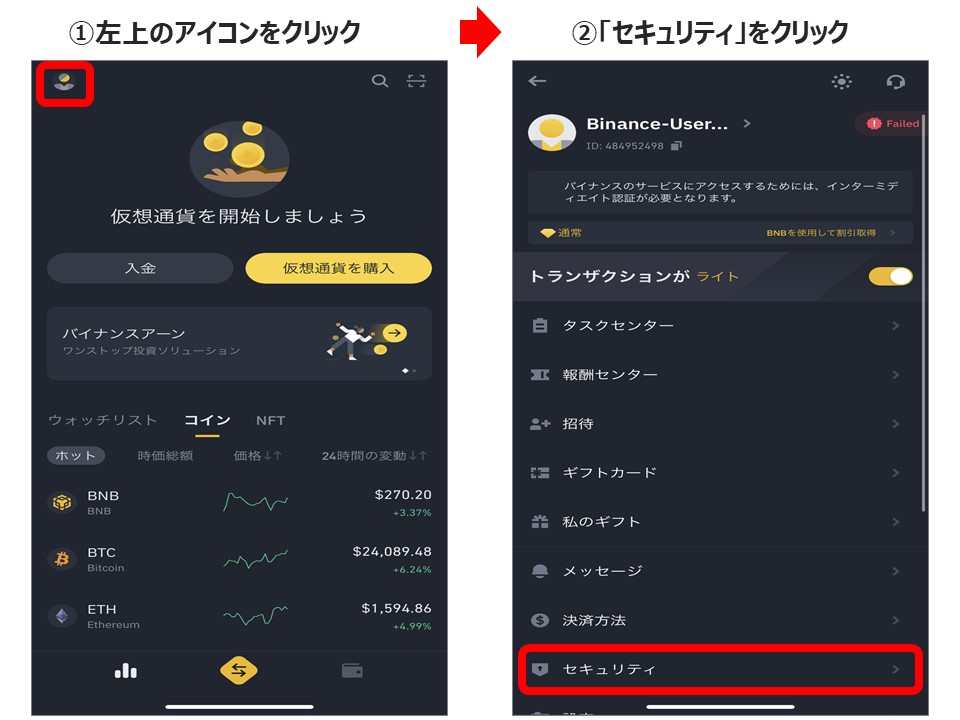
① バイナンスアプリのトップ画面 →「アイコンマーク」。
② 「セキュリティ」をクリック

③ セキュリティ設定に使いたい項目を選択 →画面指示に従い設定
④ アイコン画面に戻り、右上に「Verified」の表示を確認
これでセキュリティ強化は完了です。
セキュリティ強化設定について、以下の順番でおすすしています。
いくつ設定してもOKですが、全て1分もかからずに設定可能なのでサク可能であれば全て設定してしまいましょう。
① 生体認証とセキュリティキー
スマホアプリの場合は、アプリを開く際に顔認証か指紋認証が必要なように設定することができます。
※こちらはアプリ版のみ反映されます。PC版には反映されません。
② テキストメッセージ
電話番号を登録します。登録後はSMSに認証コードが届くためそちらを入力して設定完了です。今後もログインや取引などの際に登録した電話番号に認証コードが届くようになります。
③ 認証アプリ
他のアプリと連携させるため3つの中では一番手間がかかる設定となります。その分セキュリティ強度は高いです。
「Google Authenticator」などの二段階認証アプリを使用して認証コードを生成し入力します。iOS、Androidの両方に対応してますので、それぞれ以下のリンクからアプリをインストールして設定してください。今後もログインや取引などの際に2段階認証コードが必要となります。
⇒iOS版アプリのダウンロードはこちら
⇒Android版アプリのダウンロードはこちら
でかお認証アプリはバイナンス以外でも様々な取引所で使用することがあるため、これを機会に使えるようになっておくと便利だよ!
入金して取引を行おう
バイナンスで口座開設ができたらあとは取引を行ってみましょう。国内取引所では見たことのない通貨が多くありワクワクしますよ!
取引するためには、まず国内取引所からバイナンスへ仮想通貨を送金する必要があります。
国内取引所は以下の2つがおすすめです。バイナンスへの送金方法も記事にしているので参考にしてください。
■ ビットフライヤー

- ビットコイン取引量 6年連続 国内No.1!
- 送金に便利なリップルを安く購入、送金できる!
ビットフライヤーの特徴や口座開設方法はこちらの記事で詳しく解説していますので参考にして下さい。
⇒ビットフライヤーの解説記事
■ コインチェック
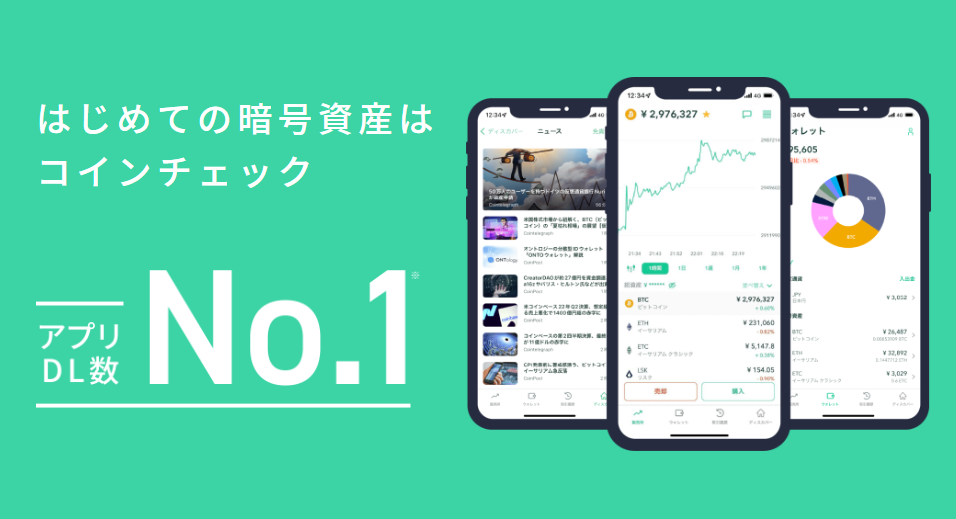
- アプリダウンロード数国内No.1の人気取引所!
- とにかく使いやすく初心者でも簡単に取引可能!
- 取引所の取引手数料が無料!
コインチェックの特徴や口座開設方法はこちらの記事で詳しく解説していますので参考にして下さい。
⇒コインチェックの解説記事
 でかお
でかお私はどちらの口座も持っているけど送金にはビットフライヤーをよく使ってるよ!