

 悩みネコ
悩みネコBybit(バイビット)の登録や口座開設は簡単にできる?
スマホから登録できる?
使えるキャンペーンやクーポンはある?
本記事ではそのような悩みを解決します。
- Bybitの口座開設はスマホからできる!
- 口座開設は誰でも無料で30秒で完了!
- 必要なものはメールアドレスと携帯番号だけ!
- 本人確認書類の提出不要ではじめられる!
- セキュリティのために二段階認証を設定しておく!
- 登録後はすぐに初回特典キャンペーンに参加すべし!
- スマホアプリが使いやすい!
- Bybitへの入金はビットフライヤーがおすすめ!
日本人にも人気の仮想通貨取引所であるBybit(バイビット)ですが、海外の取引所という事もあって口座開設方法に不安がある方も多いのではないでしょうか?
Bybitは完全日本語対応しており、以下リンクから無料で30秒程で誰でも簡単に口座開設できます。
⇒Bybit(バイビット)公式サイト
また、使いやすいBybitスマホアプリ版もありますので仮想通貨初心者の方にも非常におすすめの取引所です。
本記事では口座開設方法とあわせて、初回特典としてボーナスやクーポンを受け取る方法もご紹介しますので、ぜひ参考にしてください!
- スマホから30秒でBybitの口座開設ができる!
- 口座開設後にするべきことがわかる!(二段階認証と本人確認KYC)
- 参加すべきキャンペーンがわかる!
- Bybitへの入金方法がわかる!
Bybit(バイビット)の基本情報
Bybit(バイビット)は世界中で1000万人以上のユーザーが利用している超人気の仮想通貨取引所です。
Bybitは仮想通貨FX取引を得意としており、CoinMarketCapのデリバティブ取引所ランキングでは世界最大の取引所であるBinance(バイナンス)についで2位となっています。※2022.11月時点

口座開設前にBybitの基本的な情報を簡単に把握しておきましょう。
| Bybit(バイビット)基本情報 | |
| 正式名称 | Bybit Fintech Limited |
| 本社 | シンガポール |
| 代表者 | Ben Zhou |
| 取引手数料 (レバレッジ) |
メーカー:-0.025% テイカー:0.075% |
| 取引手数料(現物) | 0.1% |
| 最大レバレッジ | 100倍 |
| 入金手数料 | 無料(仮想通貨入金のみ) クレッジットカード入金:約4% |
| 送金手数料 | 通貨による |
| 日本語対応 | あり |
| カスタマーサポート | 365日24時間 |
| スマホアプリ | あり |
Bybitは海外の取引所ですが、日本語に完全対応しておりカスタマーサポートも日本語で受けられるため初心者の方でも安心して使用できます。
コピートレードやステーキング、ローンチパッドなど暗号資産を増やすのに便利なサービスが充実している点も魅力的です。
Bybitでは130種類以上の仮想通貨を取り扱っており、今後も期待できる銘柄が上場していく可能性が高いため、チャンスを逃さないためにも口座を持っておくことをおすすめします。
 でかお
でかお仮想通貨好きで有名な青汁王子や与沢翼など多数のトレーダーが愛用していることから、投資家からの評判もかなり良いと言えるね!
- 取引手数料が0.1%で安い!
- 初回特典で最大30USDTのボーナスがもらえる!
- 日本語サポート24時間対応があり初心者も安心!
- ステーキングなどの資産運用サービスが充実!
- スマホアプリが使いやすく取引が簡単!
- NFT売買ができる!
- レバレッジ100倍で取引可能!
Bybit(バイビット)の特徴や口座開設方法はこちらの記事で詳しく解説していますので参考にして下さい。
⇒Bybit(バイビット)の特徴や口座開設方法を解説

Bybitではユーザー数1000万人突破を記念して現物取引手数料無料のキャンペーンを期間限定で実施中です!
いつまで続くかわからないのでお早めに登録しておくことをおすすめします!
以下のBybit公式サイトにアクセスして無料で30秒ほどで登録可能です。
⇒Bybit(バイビット)公式サイト
でかおBybitはとても使い勝手が良い取引所なので私もメインで使用しているよ!
Bybit(バイビット)の登録から取引開始までの流れ

Bybitで口座開設をして取引するまでの流れは以下の通りです。
「口座開設」はメールアドレスと携帯番号があれば誰でも無料で30秒ほどで完了します。
口座開設が完了した段階で仮想通貨取引ができるようになります。
「二段階認証」はセキュリティ対策のために口座開設後に設定します。
設定しなくても取引はできますが、ハッキングなどのリスクから資産を守るために設定することを強く推奨します。
「本人確認」なしでもBybitのほとんどの機能を使用することができるため、無理に行う必要はありません。
しかし、「本人確認レベル1」がローンチパッドへの参加やボーナスの受取などの条件となるため、レベル1までは行うことをおすすめします。
「本人確認レベル2」については出金可能額が100BTC/日にアップするだけなので、よほどの大金を動かす予定がない限り行わなくても問題ありません。
ステップ3の本人確認まで行っても5分程度の作業時間のためサクッと設定していきましょう。
でかお私は本人確認Lv.2まで行っているよ!
それでは、1ステップづつ手順を解説していきます。
Bybit(バイビット)の口座開設方法

Bybitの新規口座開設は非常に簡単で30秒ほどで完了します。
それでは、口座開設の手順を解説します。
まず、以下のリンクからBybit公式サイトに入ります。
⇒Bybit(バイビット)公式サイト
\ 今なら入金ボーナスがもらえる! /

・メールアドレスとパスワードを入力→「アカウントを作成する」をクリック
・ボット防止用の画面が出るため画面の指示に従う

・登録したメールアドレス宛に届いた認証コードを確認
・入力欄に認証コードを入力
でかおこれで口座開設は完了だよ!簡単すぎてびっくりだね!
この時点ですでにBybitで仮想通貨取引が行える状態ですが、取引の前にセキュリティを向上する設定も済ませておきましょう。(次のステップへ)
Bybit(バイビット)の2段階認証の設定方法

Bybitでは国内の取引所と異なり、口座開設を行った時点で仮想通貨の取引を行えます。
しかし、取引を行う前にセキュリティ向上のための「二段階認証」を設定しておきましょう。
仮想通貨の世界はハッキングなどの事件が多いため、自分の身を守るために設定しておくことを強く推奨します。
Bybitの二段階認証は2分程で設定可能なのでサクッと設定してしまいましょう。
まず、スマホの場合は以下リンクからBybitアプリをダウンロードしてください。


Bybitで設定できる二段階認証の種類は以下の3つです。
・SMS認証
・Google認証
・Eメール認証
※Eメール認証については登録時にメールアドレスを使って登録した場合すでに設定されていますので説明は省きます。
それぞれの設定方法を解説します。
・SMS認証の設定方法
携帯番号のSMSで認証コードを受け取る方法です。
まずはBybitアプリを開きログインします。

・トップ画面左上のアイコンをクリック
・セキュリティをクリック

・携帯電話をクリック
・右にスライドしてパズルを完成させる(ボット防止)

・メールで届く認証コードを入力
・携帯番号を入力→「認証コードを送信する」をクリック

・登録した携帯番号にSMSが届くので記載の認証コードを入力
・セキュリティ画面で携帯番号が反映されていれば設定完了です。
でかおこれで次回からログインや送金の際にSMS認証が適用されるよ!
・Google認証の設定方法

GoogleAuthenticatorというアプリで発行されるワンタイムパスワードを使って認証する方法です。
Googleが提供しているサービスのため信頼性は十分です。
Google認証はBybit以外にも様々な仮想通貨取引所の認証に使われているため、これから仮想通貨を始める方はぜひ使えるようにしておきましょう。
Google Authenticatorアプリをお持ちでない方は以下のリンクからインストールしておいてください。
それではGoogle認証の設定方法を解説します。
まずはBybitアプリを開きログインします。

・トップ画面左上のアイコンをクリック
・セキュリティをクリック

・「Google認証」をクリック
・右にスライドしてパズルを完成させる(ボット防止)

・メールで届く認証コードを入力
・「つぎへ」をクリック

・Google認証登録用のキーが表示されるため「キーをコピー」をクリック
でかおここから先はGoogleAuthenticatorアプリでの作業だよ!

・GoogleAuthenticatorアプリを開き右下の「+」をクリック
・「セットアップキーを入力」をクリック
※PCから登録する場合はコピペが難しいため「QRコードをスキャン」を使用してPC版Bybitの画面に表示されるQRコードをGoogleAuthenticatorで読み込みましょう。

・アカウント欄に「Bybit」と入力
※後から自分がわかりやすい名前であればなんでもOKです。
・Bybitアプリで表示されたキーをコピペ→「追加」をクリック
・GoogleAuthenticatorアプリのトップ画面にBybitの認証コードが追加されていることを確認

・Bybitアプリに戻り「Google認証」がオレンジになっていれば登録完了
これで次回からはログイン時や送金時にGoogle認証が必要になります。
悩みネコ二段階認証は解除できる?
二段階認証ですが設定後でも解除することが可能です。解除方法については本記事で後術していますので、解除したい方は以下の目次まで飛んでください。
⇒2段階認証の解除方法へ飛ぶ
Bybit(バイビット)の本人確認(KYC)

Bybitの本人確認(KYC)はレベル0~2まであり、レベルによって出金可能額が変わります。
- 本人確認レベル0(本人確認なし)
→出金額上限2BTC/日 - 本人確認レベル1(基本認証済み)
→出金額上限50BTC/日 - 本人確認レベル2(居住地確認済み)
→出金額上限100BTC/日
Bybitは本人確認をしなくてもほとんどのサービスを使用可能なため、本人確認は無理に行う必要はありません。
ただし、ステーキングなどの「資産運用サービス」や「キャンペーンのボーナス受け取り」をご利用いただくためには、本人確認レベル1以上の認証が必要です。
でかおBybitをフル活用するためには「本人確認レベル1」までは完了しておこう!
レベル2では居住地を証明する資料を用意する必要もあり手間がかかるため、よっぽどの大金を動かす予定がない限りは行わなくても問題ありません。
それでは本人確認レベル1、2の本人確認の方法をそれぞれ解説します。
・【本人確認レベル1】基本認証
本人確認レベル1の「基本認証」では、身分証明書写真のアップロードと顔認証の撮影を行います。
所要時間は2分程です。
顔認証にはスマホかPCのカメラ機能が必要になります。
それでは手順を解説します。まずはBybitアプリにログインしてください。

・Bybitアプリのトップ画面の左上のアイコンをタップ
・「本人確認(KYC)」をタップ

・レベル1を選択→「今すぐ行う」をクリック
・国籍、お住まいの国が「Japan」であることを確認して「次へ」をクリック

・「次へ」→「続行」をクリック

・本人確認に使う書類を選択(画像は免許証の場合)
・書類の写真を撮影→「書類は読み取り可能です」をクリック
・画面の指示に従って自撮りを撮影
※写真撮影後にエラーが出る場合は角度や照明を変えて何度か撮影してみてください。

・自撮り成功後に確認ステータスを確認→右上の「×ボタン」をクリック
・本人確認(KYC)の画面で「進行中」が「確認済み」となれば完了
これで本人確認(KYC)のレベル1は完了です。
でかおただ写真撮影するだけなので簡単だね!
マイナンバーカードでの本人確認も可能!
上記の解説は免許証の場合の画像でした。免許証やパスポートを持っていないという方はマイナンバーカードでも認証は可能です。
マイナンバーカードの場合は本人確認書類から「IDカード」を選択しましょう。

・【本人確認レベル2】居住地確認
本人確認レベル2にするメリットは、出金額の上限が100BTC/日に上がるというものなので、よほどの大金を動かす方以外は特に行う必要はありません。
レベル2まで行う場合は以下の居住地確認に使用可能な書類のいずれかの書類の写真をアップロードする必要があります。
所要時間は2分程です。
それでは、本人確認レベル2手順を説明します。
まず、Bybitアプリ左上のアイコンからメニューを開きます。

・「本人確認(KYC)」をクリック
・レベル2を選択→「今すぐ行う」をクリック
その後は画面の指示に従って居住区の確認できる書類を写真提出してください。
本人確認レベル2のステータスが「進行中」から「確認済み」となれば完了です。
Bybit(バイビット)のキャンペーンを使ってボーナス・クーポンをもらおう

Bybitは取引所の中でもお得なキャンペーンを多く行っていることで有名です。
キャンペーンには口座開設後に誰もが受け取れる「初回特典」と、定期的に行われる「期間限定キャンペーン」があります。
「初回特典」は口座開設後の一定期間しか受け取れないため、口座開設後はすぐに行動して受け取るようにしましょう。
でかお「初回特典」は有効期限を過ぎると二度ともらえないため、機会損失にならないよう確実にGETしよう!
\ 今なら入金ボーナスがもらえる! /
そして、Bybitのキャンペーンでもらえる特典には「ボーナス」と「クーポン」があり、それぞれ使用できる範囲が異なります。
ボーナスには有効期限があり付与後21日以内に使用しないと失効します。
タイミングを逃さないように受け取ったらすぐに使ってしまいましょう。
・キャンペーンの受取方法
Bybitのキャンペーン特典の受取方法を解説します。
自分が参加可能なキャンペーンはBybitの「特典センター」から確認することが可能です。
Bybitアプリにログインし「特典センター」を選択しましょう。(PCの場合はアカウントマークから「マイ特典」を開きます)

・参加可能なキャンペーンが表示される
・タスクが完了している場合、☑チェックマークがつきますので「受け取る」をクリック
・受領成功となればボーナスやクーポンが付与される
※各キャンペーンの受取には本人確認レベル1まで済ませている必要があります。
でかお「本人確認レベル1」は身分証明書の写真アップロードと顔写真撮影で簡単にできるのでボーナス受取前までに済ましておこう!
・受取ったボーナスの確認方法
受取ったボーナスはBybit内のウォレットにあるデリバティブ資産の項目に入っています。
受取後はしっかりと入っているか確認してみましょう。
Bybit(バイビット)の各種キャンペーン紹介

それではBybitのキャンペーンを紹介していきます。
※本記事で紹介しているキャンペーンは予告なく変更になることがありますので最新の情報はBybit公式サイトより確認してください。
⇒Bybit公式ブログ(最新キャンペーン情報をお届け)
キャンペーンの最新情報はBybitの公式Twitterからも入手ることが可能です。日本語対応ですので見やすいですね。
でかお【初回特典】となっているものは口座開設後のタイミングでしか参加できないので、期限切れになって後悔する前に受け取っておこう!
・【初回特典】30USDTウェルカムギフト

こちらは口座開設後に様々なタスクをこなすことで、タスクごとに「クーポン」が受け取れます。
全部で7個のタスクがあり全て完了すると30ドル相当のクーポンになります。
※口座開設後67日以内にタスクを行う必要があるので注意しましょう。
| 【初回特典】30USDTウェルカムギフト | ||
| タスクの内容 |
報酬(クーポン) |
|
| 1 | 本人確認レベル1を完了する | 3USDT |
| 2 | Bybitアプリにログインする | 5USDT |
| 3 | $1相当以上入金する | 1USDT |
| 4 | $100相当以上入金する | 10USDT |
| 5 | 現物取引を$1相当以上行う | 3USDT |
| 6 | デリバティブ取引を$1相当以上行う | 3USDT |
| 7 | 累積で3日間取引を行う | 5USDT |
でかおそこまで難しいタスクはないので、できるものからやっていこう!
・【初回特典】入金キャンペーン(はじめての入金応援祭)

口座開設後の入金額と取引高に応じて最大$30,000相当の「ボーナス」がもらえるキャンペーンです。
※口座開設後14日以内にタスクを行う必要があるので注意しましょう。
| はじめての入金応援祭 | |||
| 番号 | 入金額 | 取引高 | 報酬(ボーナス) |
| 1 | $1,000相当以上 | $0 | 50USDT |
| 2 | $3,000相当以上 | $10,000相当以上 | 100USDT |
| 3 | $10,000相当以上 | $50,000相当以上 | 350USDT |
| 4 | $20,000相当以上 | $200,000相当以上 | 800USDT |
| 5 | $100,000相当以上 | $15,000,000相当以上 | 5,000USDT |
| 6 | $125,000相当以上 | $50,000,000相当以上 | 8,800USDT |
| 7 | $150,000相当以上 | $75,000,000相当以上 | 15,000USDT |
| 8 | $250,000相当以上 | $150,000,000相当以上 | 30,000USDT |
でかおキャンペーン参加に必要な金額も大きいけど、もらえるボーナスも大きいね!
・【期間限定】現物取引の手数料無料キャンペーン

Bybitの全世界利用者数が1000万人を突破したことを記念して2022年9月6日よりスタートしたキャンペーンです。
なんと全ての現物トレードペアで取引手数料が無料になるという超お得なキャンペーンになります。
終了時期は未定であり、いつ終わるかわからないビッグチャンスなのでぜひこの機会にBybitで口座開設をして取引をしてみましょう。
でかお現物取引だけでも手数料無料は激アツ!!
1000万人突破記念キャンペーンは他にも、5万USDTの入金でVIP1のステータスが獲得できたり、ステーキングの年利最大12%を獲得できるものもあります。
本キャンペーンの詳細はBybit公式ページのお知らせをご参照ください。
⇒Bybit公式ページのお知らせ
でかお期間限定キャンペーンは定期的に行われているため「特典センター」をこまめにチェックしてみよう!
Bybit(バイビット)の口座開設~本人確認ができない原因と対策

Bybitでの登録・口座開設や本人確認でエラーとなり失敗する場合に考えられる原因と対策を紹介します。
・口座開設ができない原因と対策
口座開設は30秒ほどでできる簡単な作業ですが、うまくいかないパターンがいくつかあります。
4パターン紹介しますので、それぞれの原因と対策を紹介します
登録時に「無効なパスワード」と表示される(パスワード形式間違い)
Bybitのパスワード要件を満たしているかを確認しましょう。
(パスワード要件:8〜30文字で少なくともひとつの大文字・小文字・数字を含んでいる)
認証メールが届かない
まずアドレスの入力ミスはないかを確認しましょう。
それでも届かない場合は、迷惑メールに入っている可能性がありますので迷惑メールフォルダを確認してみましょう。
どちらでもなければ、電波やサーバーに問題がある可能性がありますので、メールアプリの更新を押して時間を空けてからチェックしてみましょう。
電話番号が登録できない
ます、入力した番号に間違いがないか確認してみましょう。
番号があっているのに届かない場合は、SMS拒否設定を確認「SMSを全拒否」「海外からのSMSを拒否」「連絡先にない番号からのSMSを拒否」してないか確認してみて、設定されていれば解除してみてください。
メールアドレスを登録できない
Bybitは1つのメールアドレスで1アカウントまでしか登録できません。
すでに登録済みのメールアドレスを使用してるとEメール登録できません。
・本人確認ができない原因と対策
本人確認を行っても審査に通らないケースがあります。
審査に通らない場合はBybitから本人確認失敗のメールが届きます。
考えられる原因には以下の4パターンが考えられるので、気を付けながら本人確認を行いましょう。
アップロード画像が鮮明ではない
身分証明書に記載の情報が明確にわかるように注意しましょう。
光の反射や角度によってNGと判定される場合もありますので、失敗する場合は何度か撮影してトライしてみましょう。
ファイル形式が間違っている
審査に対応しているファイル形式は「jpeg」「jpg」「png」です。
「pdf」などはエラーとなりますので注意しましょう。
すでに別アカウントで同様の書類を提出している
Bybitでは同一書類を複数のアカウントに使用することはできません。
初めてBybitで口座開設する方には関係ないと思いますが、すでに別アカウントで同一書類を使用して本人確認をしている場合は失敗となります。
居住地確認の証明書類が3か月以内のものではない
本人確認レベル2の居住地確認で使用できる証明書類は3か月以内に発行されたものである必要があります。
古いものだと審査に通りませんので3か月以内のものを準備しましょう。
Bybit(バイビット)の2段階認証は解除できる?

 悩みネコ
悩みネコ登録後に二段階認証を設定したけど、何回も認証コードを入れるのが面倒くさいなぁ
でかおBybitの二段階認証は解除ができるよ!
セキュリティの観点から二段階認証の解除はあまりお勧めしませんが、短時間で送金等を何度も行う方にとっては認証コードを毎回入れるのが面倒というのも事実です。
そんな方のために一度設定した二段階認証を解除する方法を解説します。
二段階認証は以下の3種類があり、解除できるものとできないものがあります。
・Google認証
→解除可能
・Eメール認証
→SMS認証とGoogle認証が設定されていれば解除可能
・SMS認証
→解除不可能(番号の変更は可能)
それぞれの解除方法を画像で解説します。
・Google認証の解除方法
Google認証の解除方法を解説します。
まずはBybitアプリを開きます。

・トップ画面左上のアイコンをクリック
・セキュリティをクリック

・Google認証のボタンをクリック
・ログイン用パスポートと現在設定しているGoogle認証コードを入力→「はい」をクリック
これでGoogle認証の解除が完了して、自動的に一度ログアウトします。
※再度Google認証を設定する場合は、Google認証の設定キーは変更となり再設定が必要となります。
・Eメール認証の解除方法
Eメール認証を解除する場合は登録しているEメールとの紐付けを解除する必要があります。
※Eメールの紐付けを解除する場合はSMS認証とGoogle認証が設定されている必要があります。
Eメールアドレスの紐付けを解除するにはまずBybitアプリを開きます。

・トップ画面左上のアイコンをクリック
・セキュリティをクリック

・Eメールをクリック
・「登録メールアドレスをひも付け解除」をクリック

・「同意する」→各種の認証コードを入力→「同意する」
これでメールアドレスの紐付けが解除されるため、次回よりEメールによる二段階認証は行われません。
登録メールアドレスを変更したい場合は「登録メールアドレスを変更」を選択して、新たに登録するメールアドレスを入力すればOKです。
・SMS認証の解除方法
SMS認証は解除することができません。
電話番号の変更は可能なためそのやり方を紹介します。
まずBybitアプリを開きます。

・トップ画面左上のアイコンをクリック
・セキュリティをクリック

・「電話番号」をクリック
・新たに登録する電話番号と各種認証コードを入力→「同意する」
これでSMS認証用の番号が変更されます。
※番号の変更の際には以前に登録してい番号でのSNS認証コードも必要となりますのでご注意ください。
Bybit(バイビット)に入金して取引を始めよう!

Bybitで取引を始めるには入金をする必要がありますが、Bybitは海外の取引所なので日本円を直接入金することができません。
Bybitで使用できる入金方法は以下の2つです。
【入金方法1】国内取引所から仮想通貨を送金
メリット:入金までの手数料が安く済む
デメリット:Bybit着金までに必要な作業数が多い
【入金方法2】クレジットカード入金
メリット:簡単でスピーディーに入金できる
デメリット:手数料が割高
1つづつ解説していきます。
・【入金方法1】国内の仮想通貨取引所からBybitに送金
国内の取引所で日本円から仮想通貨を購入して、その仮想通貨をMEXCに送金する方法です。
手間はかかりますが送金手数料でみるとこの方法が断トツで安く済むためおすすめです。
送金に使う仮想通貨はリップル(XRP)がおすすめです。
リップルで送金するのであれば国内取引所では以下の2つがおすすめです。
①ビットフライヤー
②コインチェック
■ ビットフライヤー

- ビットコイン取引量 6年連続 国内No.1!
- 販売所の取引手数料が無料!
- 100円から取引ができる!
- 送金に便利なリップル(XRP)の購入・送金が安い!
- アプリが使いやすく初心者でも取引が簡単!
ビットフライヤーの特徴や口座開設方法はこちらの記事で詳しく解説していますので参考にして下さい。
⇒ビットフライヤーの特徴や口座開設方法を解説
■ コインチェック
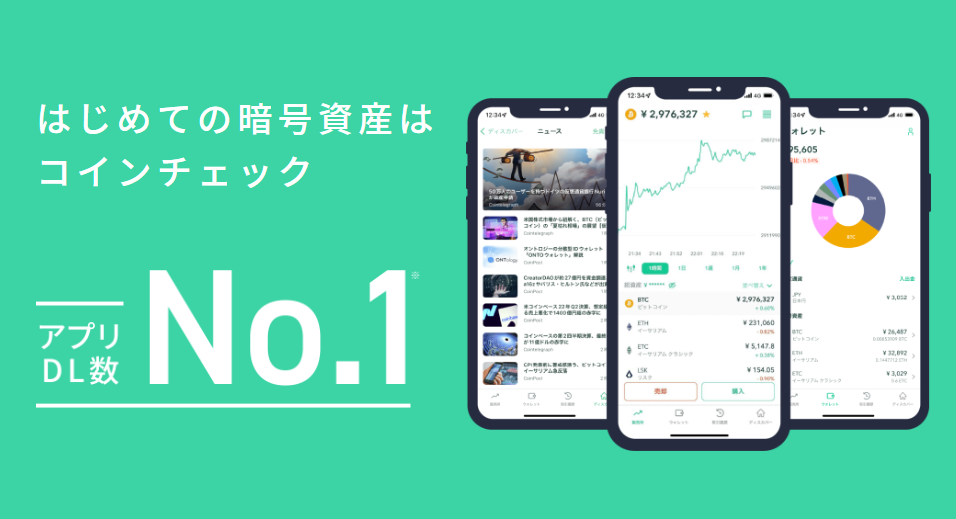
- アプリダウンロード数国内No.1の人気取引所!
- 圧倒的な使いやすさで仮想通貨初心者の方におすすめ!
- 販売所も取引所も取引手数料が無料!
- お得なキャンペーンを頻繁に行っている!
コインチェックの特徴や口座開設方法はこちらの記事で詳しく解説していますので参考にして下さい。
⇒コインチェックの特徴や口座開設方法を解説
Bybitの入金アドレス確認方法
国内取引所からBybitに入金する際はBybit側の入金アドレスを確認する必要があります。
入金アドレスの確認手順は簡単です。
まず、Bybitアプリを開きます。

・トップ画面の「資産」→「入金」をクリック
・検索窓で入金したい通貨名を入力(画像はリップルXRP)→通貨を選択
・アドレスが表示されるためコピーして使用
※リップル(XRP)の送金の場合はアドレスとは別に10桁の数字でできえている「タグ」の情報が必要です。
あとは国内の取引所からBybitの入金アドレス宛に送金手続きをするだけです。
送金先のチェーンが送金元のチェーンとあっているか必ず確認しましょう。(リップルであればリップルチェーンを使用)
・【入金方法2】クレジットカードから入金
Bybitではクレジットカードを使った入金が可能です。
国内取引所から仮想通貨を送金するよりも早く簡単に入金することができるため、なるべく手間をかけたくない方におすすめの入金方法です。
日本円を使って仮想通貨が購入できるのも魅力的ですね。
それでは、クレジットカード入金の手順を解説します。
まず、Bybitアプリを開きます。

・トップ画面から「暗号資産の購入」→「ワンクリック購入」をクリック

・購入したい通貨を選択→購入金額を入力→「次へ」をクリック
・「カードの紐付け」をクリック
※クレジットカードを登録済みの方はカードの紐付け作業は不要です。

・メールアドレスを入力→チェックボックスに☑→「続ける」をクリック
・カード情報を入力→「を確認して送信」をクリック

・クレジットカードの認証プロセルに入るため待つ(1~3分程)
※認証が完了するとメッセージで知らせてくれます。

・認証が完了したら「JPYで購入」→「確定」をクリック
あとは画面の指示に従って認証をしていけばクレジットカード入金完了です。
悩みネコクレジットカード入金のデメリットはある?
でかおクレジットカード入金は簡単だけど手数料が割高だよ。利用するサービスプロバイダーによって手数料は変わるけど約4%程取られると考えておこう!
クレジットカード入金でエラーが出る原因と対策
クレジットカードで仮想通貨を購入しようとした際にエラーが出る場合の原因と対策をまとめました。
・クレジットカードの入力情報が間違っている
カード情報に誤りがないかを確認し、再度決済を試みてみましょう。
・クレジットカード利用限度額に達している
すでに利用限度を超えている場合はエラーとなります。ご自身のご利用状況をカード会社に確認しましょう。
・Bybit(バイビット)非対応の決済会社を使用している
Bybitで対応しているのはVISA・Mastercadの2つのみです。その他の決済会社は使用できませんのでご注意ください。
・本人確認(KYC)が済んでおらず入金制限がかかっている
Bybitのクレジットカード入金は初回300ドル未満であれば本人確認は不要です。しかし、300ドル以上の入金や2回目以降の入金には本人確認が必要になります。クレジットカード使用前に本人確認を済ませておきましょう。
・入金の限度額を超えている
Bybitのクレジットカード入金は最低10ドル、最高10,000ドルという入金限度額が設定されています。10~10,000ドルの範囲内で入金するようにしてください。
Bybit(バイビット)よくある質問

Bybitの口座開設から本人確認までについてよくある質問をまとめました。
Bybit(バイビット)口座開設まとめ

以上、Bybitの口座開設や登録後にやるべきこと、参加すべきキャンペーンなどについて実際の画像を使って解説しました。
- Bybitの口座開設は無料!
- 必要なものはメールアドレスと携帯番号だけ!
- 口座開設まではたったの30秒!
- 本人確認書類の提出不要ではじめられる!
- セキュリティのために二段階認証を設定しておく!
- 登録後はすぐに初回特典キャンペーンに参加すべし!
- Bybitへの入金はビットフライヤーがおすすめ!
Bybit(バイビット)は海外取引所の中では筆者もメインで愛用している仮想通貨取引所でかなりおすすめです。
まだ口座を持っていない方はぜひ口座開設して使えるようにしておくことをおすすめします。
また、Bybitではローンチパッドといって今後大きく伸びる仮想通貨銘柄を上場前に購入できるイベントを定期的に行っているため、口座開設後はぜひチェックしてみてください。
\ 今なら入金応援祭で最大3万USDTのボーナスがもらえる! /
でかおBybitのキャンペーンやローンチパッド情報については本ブログやtwitterで最新情報を追って発信していきます。フォロー頂けると嬉しいです!
⇒Twitterはこちら